
👀 前言
Artitalk 是一个可以嵌入博客或静态站点的说说/微语组件。当前版本使用部署在 Vercel 上的服务端和 Neon Postgres 数据库,不再要求创建 LeanCloud 应用。
- GitHub 仓库:HCLonely/Artitalk
- 原项目仓库:ArtitalkJS/Artitalk
🎉 特性
- 发布、编辑和删除说说
- 管理员可将重要说说置顶,并可为账户设置专属背景色
- 支持针对每条说说发表评论
- 支持 Markdown/HTML 语法
- 支持图片、音乐和视频上传入口
- 渲染动态、评论和预览内容时自动净化不安全 HTML
- 可从旧 LeanCloud 应用迁移说说和评论数据
🚀 部署服务端
1. 创建 Vercel 项目
使用vercel一键部署:
或
- Fork ArtitalkServer 仓库到自己的 GitHub 账号。
- 在 Vercel 中导入仓库。
- 在 Vercel 项目的 Environment Variables 中添加下列变量。
| 变量名 | 必填 | 说明 |
|---|---|---|
ADMIN_USERNAME | 是 | 首次初始化时创建的管理员用户名。 |
ADMIN_PASSWORD | 是 | 管理员密码。 |
ADMIN_IMG | 否 | 管理员头像 URL。 |
ADMIN_IMG_Token | 否 | S.EE 图床上传 Token;不配置时无法使用文件上传。 |
ALLOW_ORIGIN | 否 | 允许调用服务端的站点来源。多个来源用英文逗号分隔,例如 https://blog.example.com,https://admin.example.com。留空则允许所有域名。 |
Warning
ADMIN_USERNAME、ADMIN_PASSWORD 和图床 Token 只能配置在 Vercel 环境变量中,不要写入前端页面或提交到 Git 仓库。
完成环境变量配置后先部署项目。数据库可以在部署前或部署后连接;连接完成后需要重新部署一次,使数据库变量进入 Production 部署。
2. 创建并连接 Neon 数据库
推荐通过 Vercel Storage 安装 Neon 集成。Vercel 会自动把数据库连接信息写入项目环境变量。
在 Vercel 团队或账号主页左侧打开 Storage:
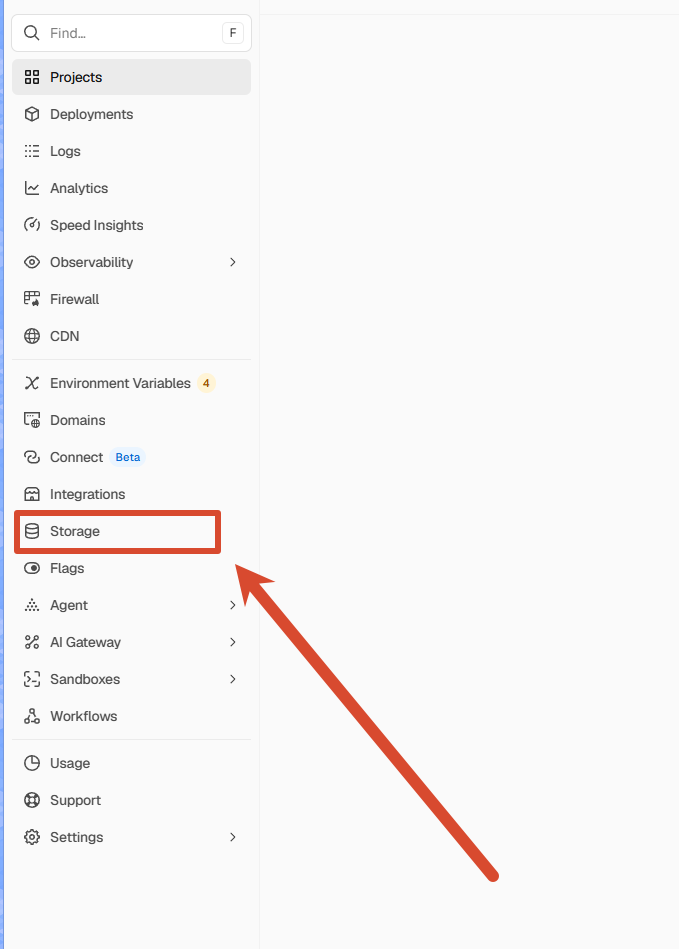
点击右上角 Create Database:

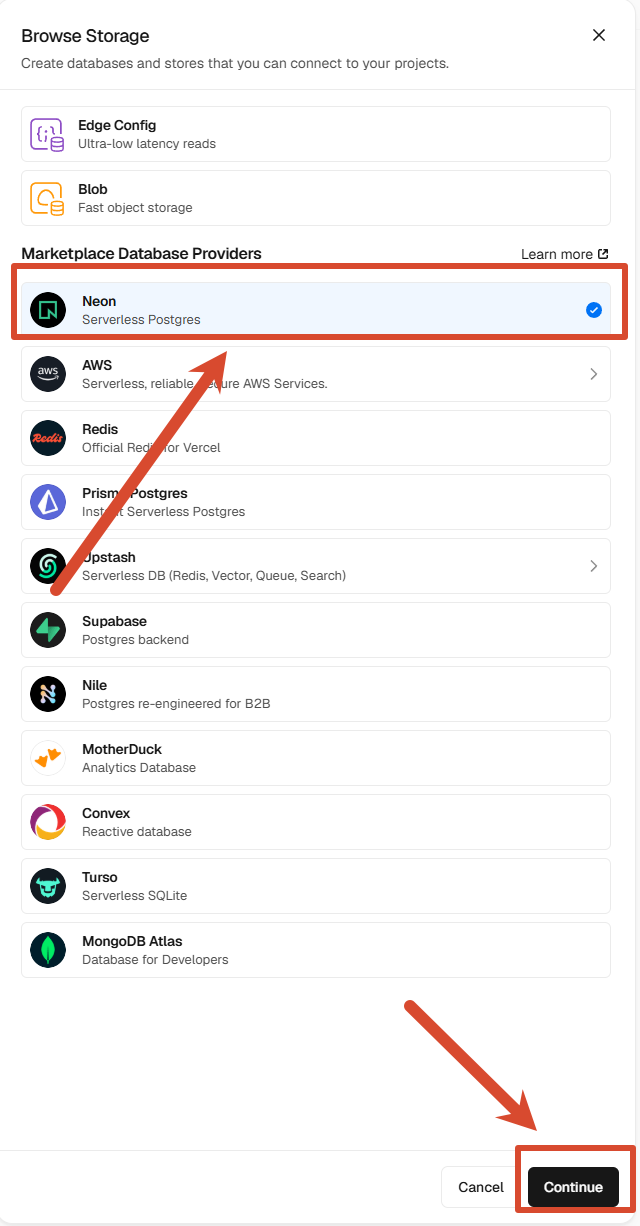
选择 Neon,然后点击 Continue:
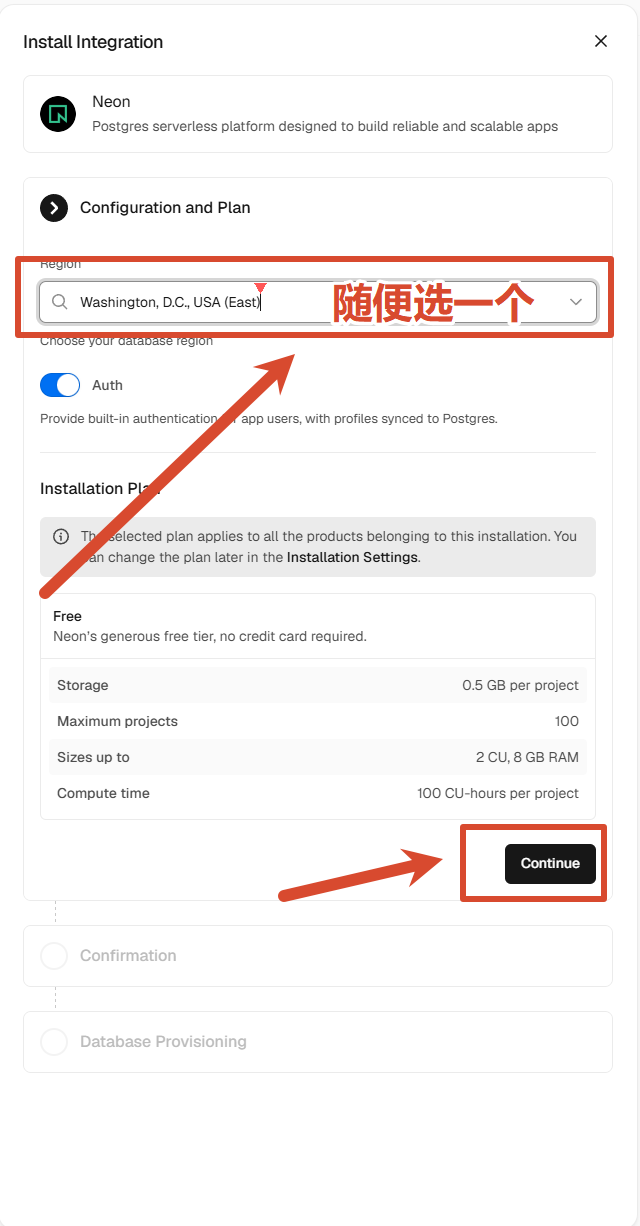
选择数据库区域。建议选择离主要访问者较近的区域;免费套餐可满足个人站点的基础使用:
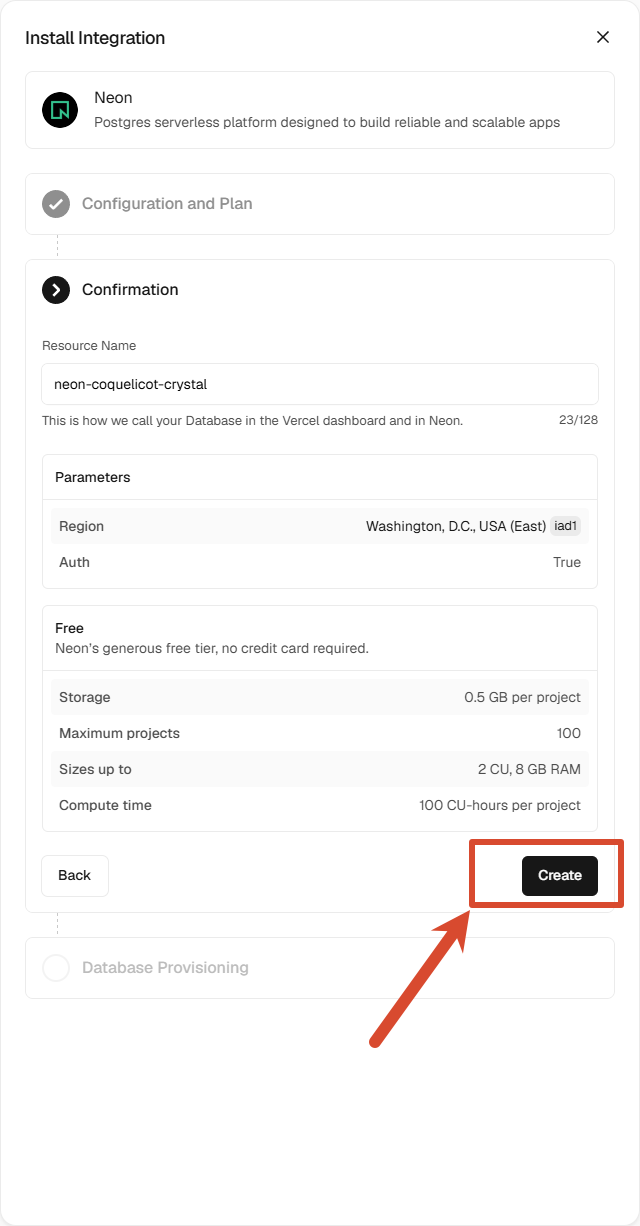
确认资源名称和配置后点击 Create:
创建完成后连接刚才部署的 Vercel 项目:
- 在 Project 中选择 Artitalk 服务端项目。
- 至少勾选 Production 环境。
- Custom Prefix 必须填写
ARTITALK。 - 点击 Connect。
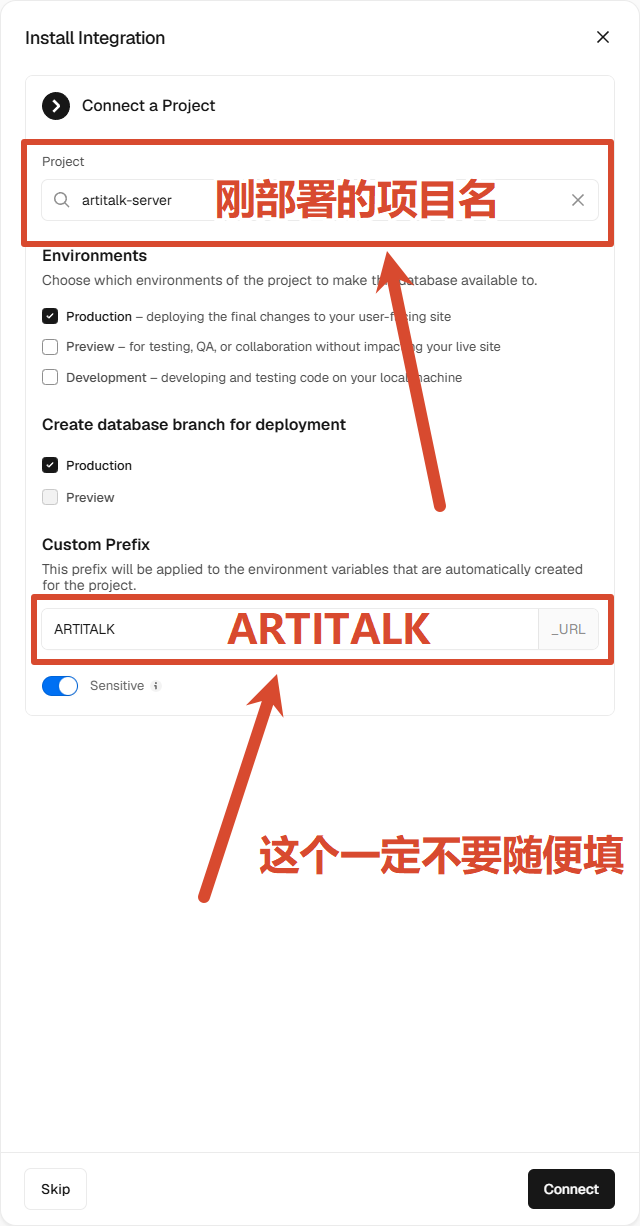
正确连接后,Vercel 会生成 ARTITALK_DATABASE_URL。如果未使用 Vercel 集成,也可以从 Neon Console 复制 pooled connection string,并在 Vercel 项目中手动创建同名环境变量。
Caution
Custom Prefix 如果不是 ARTITALK,服务端将无法读取数据库连接。修改或连接数据库后,请重新部署 Vercel 项目。
3. 初始化数据库
部署完成后访问 Vercel 项目的根地址,例如:
https://your-vercel-app.vercel.app
数据库为空时,初始化页面会提供两个选项:
- 初始化数据库:初始化创建数据表结构,适合全新安装。
- 从 LeanCloud 迁移:创建表结构并导入旧数据。
数据库首次创建完成后会显示初始化管理员账户按钮,初始化成功后刷新页面,根地址会显示服务端状态。管理员用户名和密码就是前面配置的 ADMIN_USERNAME 和 ADMIN_PASSWORD。
4. 从 LeanCloud 迁移旧数据
只有旧版 Artitalk 用户需要执行本节。
- 从 LeanCloud 导出
shuoshuo和atComment数据。 - 在初始化页面选择 从 LeanCloud 迁移。
- 上传导出的
shuoshuo.0.jsonl和atComment.0.jsonl。 - 提交迁移并等待成功提示。
如果旧应用没有评论数据,请准备一个空的 atComment.0.jsonl 文件再上传。迁移前建议保留原始导出文件作为备份。
🌼 在页面中使用
引用 Artitalk 脚本、创建容器,并把 serverURL 改为自己的 Vercel 部署地址:
<script src="https://unpkg.com/@hclonely/artitalk"></script>
<div id="artitalk_main"></div>
<script>
new Artitalk({
  backend: 'vercel',
  serverURL: 'https://your-vercel-app.vercel.app'
})
</script>
部署地址末尾是否包含 / 均可。详细可选参数见配置项。
测试发布
打开页面,点击右下角登录按钮,输入 Vercel 环境变量中配置的管理员用户名和密码。登录后即可发布、编辑、删除和置顶说说;置顶按钮位于每条说说的管理操作区。登录面板还可设置管理员的背景色,后续发布的说说和评论会使用该颜色。
如果页面一直显示加载动画,请先直接访问 serverURL,确认服务端可以访问且数据库已经初始化。
评论
点击每条说说右下角的评论图标,可以查看或发表评论。评论者填写邮箱后,Artitalk 会使用邮箱的 MD5 值加载 Gravatar 头像。
🦄 在 Typecho 中使用
在 Typecho 后台新增独立页面,并在允许执行 HTML/JavaScript 的模板位置加入:
<script src="https://unpkg.com/@hclonely/artitalk"></script>
<div id="artitalk_main"></div>
<script>
new Artitalk({
  backend: 'vercel',
  serverURL: 'https://your-vercel-app.vercel.app'
})
</script>
🍖 在 Vue 项目中使用
先在站点 HTML 中引入 Artitalk:
<script src="https://unpkg.com/@hclonely/artitalk"></script>
然后创建组件:
<template>
  <div id="artitalk_main" />
</template>

<script>
export default {
  mounted() {
    this.artitalk = new window.Artitalk({
      backend: 'vercel',
      serverURL: 'https://your-vercel-app.vercel.app'
    })
  }
}
</script>
在 VuePress Markdown 页面中注册组件后,使用 <Artitalk /> 即可。启用了客户端路由或页面缓存的项目,应避免在同一页面重复初始化组件。
🔐 安全与跨域
Vercel 方案不会把数据库连接、管理员密码或图床 Token 暴露在浏览器中。前端只需要公开服务端地址。
动态、评论和预览使用的 HTML 会在浏览器端净化后再渲染。该保护不能替代服务端的访问控制:仍应为管理接口设置强密码,并限制 ALLOW_ORIGIN。
生产环境建议配置 ALLOW_ORIGIN,只允许自己的站点调用接口:
https://blog.example.com
多个站点使用英文逗号分隔,不要填写路径:
https://blog.example.com,https://www.example.com
修改环境变量后需要重新部署 Vercel 项目。未配置 ALLOW_ORIGIN 时,服务端默认允许所有来源访问。
🕸 使用 CDN
UNPKG
获取最新版本:
<script src="https://unpkg.com/@hclonely/artitalk"></script>
指定版本:
<script src="https://unpkg.com/@hclonely/artitalk@版本号"></script>
JsDelivr
<script src="https://cdn.jsdelivr.net/npm/@hclonely/artitalk"></script>
如果 CDN 在所在地区不可用,可以下载 dist/js/artitalk.min.js 和 dist/css/artitalk.min.css 后自行托管。